Agendar audiencias y vencimientos
Cargá cada audiencia y cada vencimiento con su aviso previo. Foliar te los muestra en la semana, en el Centro de Mando y en un cartel el mismo día.
Agendar
- Abrí la ficha de la causa.
- En el historial cronológico, tocá "+ Agendar audiencia" o "+ Agendar vencimiento".
- Completá la descripción, la fecha y la hora.
- Elegí el aviso previo: sin aviso, 1, 2 o 3 días antes, o 1 semana antes.
- Tocá "Agendar".
Queda agendado en Foliar. Después te pregunta si también lo querés en tu Google Calendar: si decís que sí, se abre tu calendario en otra pestaña con el evento listo, y lo guardás ahí. No hace falta conectar ninguna cuenta.
Si se superpone con otra
Si a la misma hora ya tenés otra audiencia, Foliar te avisa antes de guardarla. Podés cambiar el horario o tocar "Agendar igual".
Cómo te avisa
- Con el aviso previo: desde los días que elegiste, aparece en "Avisos y Vencimientos" del Centro de Mando.
- En el resumen semanal, en el círculo del día.
- El mismo día, al abrir la planilla, aparece el cartel "¡Alertas para Hoy!".
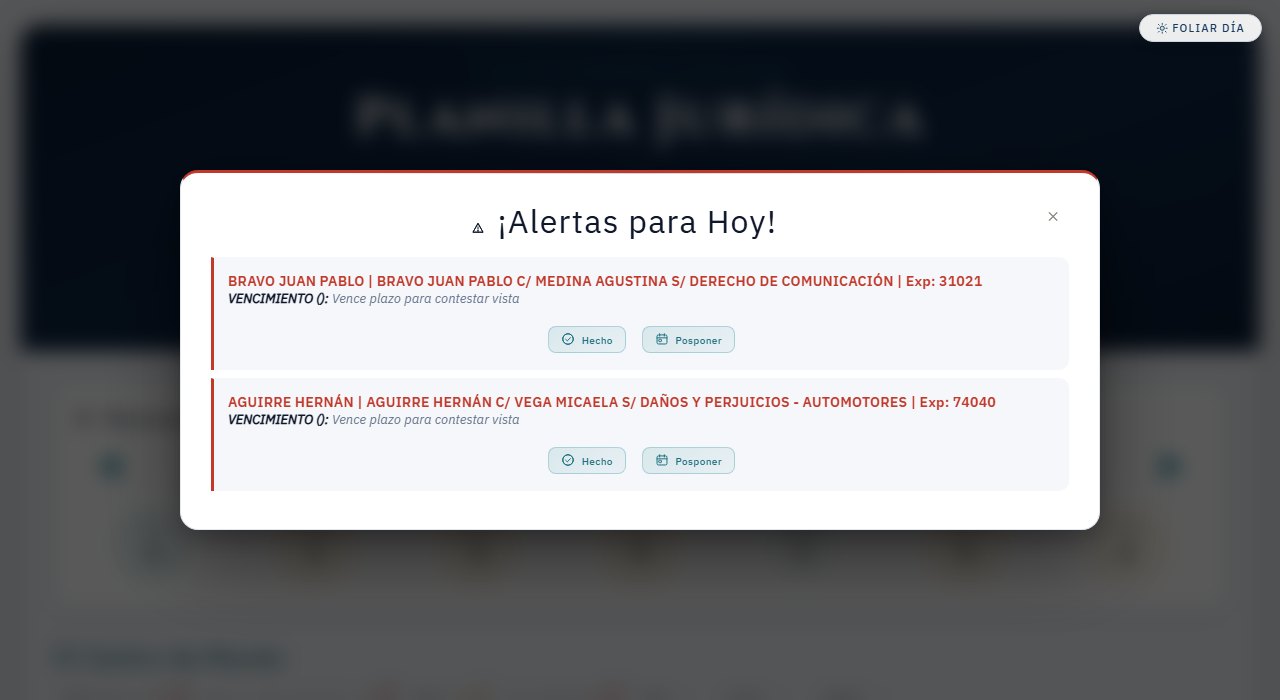
En el cartel, cada alerta tiene dos botones:
- "Hecho": la marca como cumplida.
- "Posponer": le pone una nueva fecha y hora.
Las audiencias que encuentran la MEV y el PJN
Cuando un proveído de la MEV o una actuación del PJN fija una audiencia, Foliar la detecta y te la muestra arriba de las solapas del Centro de Mando, para que la agendes con un toque. Ver Audiencias detectadas en los proveídos.
¿Te sirvió este artículo?